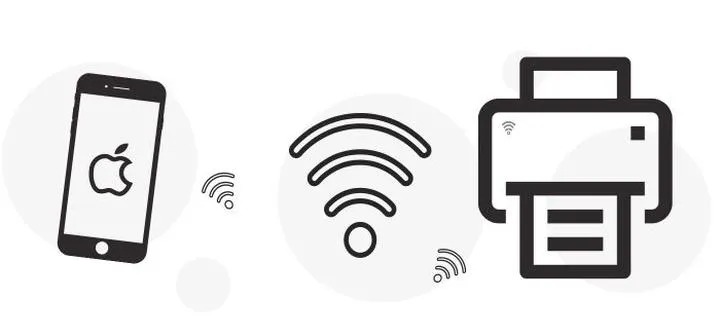

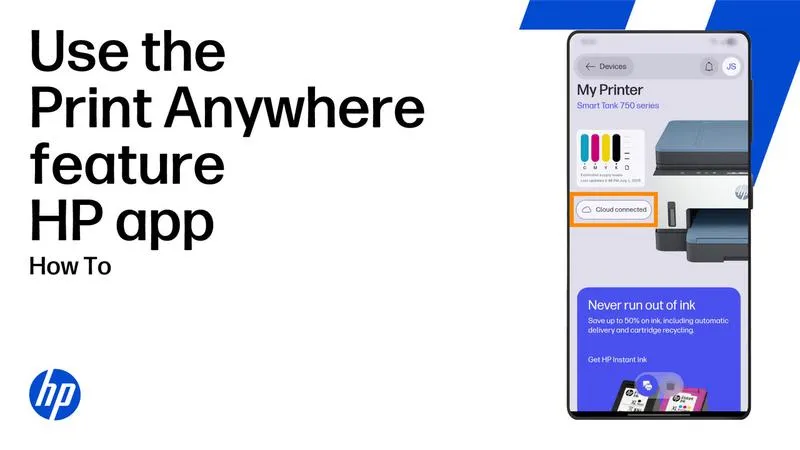
Masz w rękach swojego iPhone'a, a przed sobą nową drukarkę HP? W takim razie przyszedł czas na zrealizowanie misji, która połączy te dwa cuda technologii w harmonijną całość! Na początku upewnij się, że obie maszyny znajdują się w tym samym "hotspotowym" nastroju, czyli są podłączone do tej samej sieci Wi-Fi. To trochę tak, jak zapraszanie na wspólną imprezę - bez dobrego połączenia nikt nie ma zabawy! Jeśli korzystasz już z odpowiedniej sieci, przeszukaj ustawienia drukarki i zajrzyj do opcji Wi-Fi, aby podłączyć ją do swojego domowego internetu.
- Upewnij się, że iPhone i drukarka HP są podłączone do tej samej sieci Wi-Fi.
- Pobierz i zainstaluj aplikację HP Smart z App Store.
- Dodaj drukarkę w aplikacji HP Smart i sprawdź połączenie, drukując stronę testową.
- W przypadku problemów, sprawdź kable, włącz drukarkę oraz poziom tuszu/tonera.
- Resetuj drukarkę i przemyśl reinstalację sterowników, jeśli problemy się utrzymują.
- Korzystaj z AirPrint jeśli twoja drukarka ją obsługuje, aby uprościć proces drukowania.
- Wybieraj odpowiednią jakość druku oraz sprawdzaj marginesy przed rozpoczęciem drukowania.
- Regularnie kontroluj stan tuszu i ustawienia drukarki, aby uniknąć frustracji podczas drukowania.
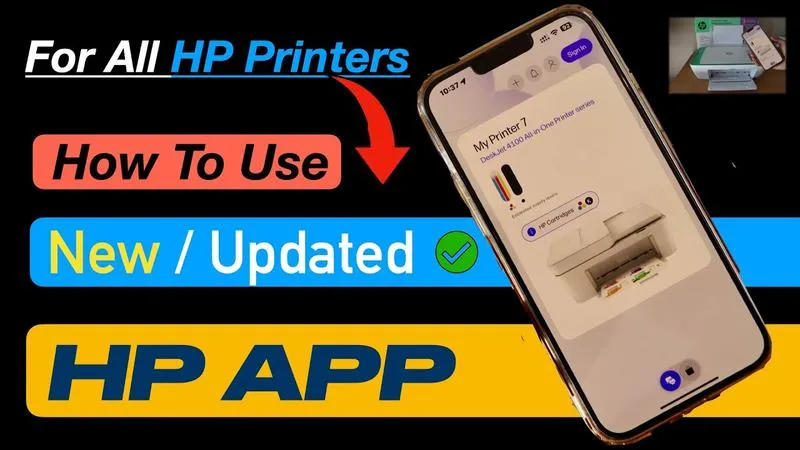
Następnie przejdź do zainstalowania aplikacji HP Smart! Ta aplikacja służy jako osobisty pilot do zarządzania drukarką z poziomu iPhone'a. Pobierz ją z App Store, uruchom, a potem dodaj swoją drukarkę. A jeśli zauważysz, że aplikacja ma trudności w znalezieniu drukarki, nie martw się - czasami urządzenia potrzebują chwili, by się odnaleźć, jak spóźniony gość na przyjęciu. Wystarczy, że klikniesz „Dodaj drukarkę”, a magia Wi-Fi zrobi resztę.
Jak sprawdzić, czy wszystko działa?
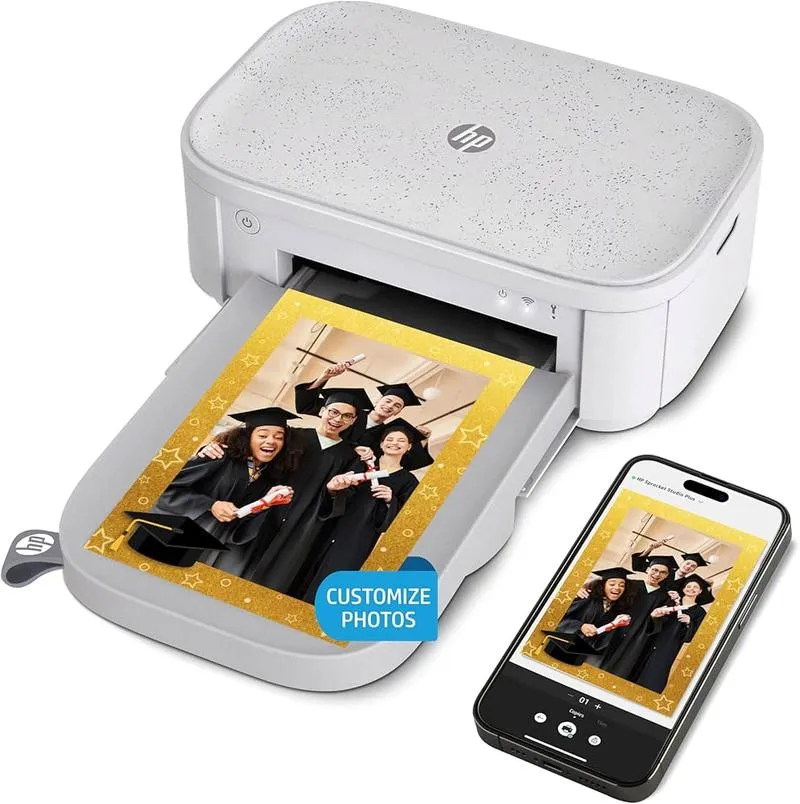
Na pewno chcesz mieć pewność, że poświęcenie tych kilku chwil na konfigurację swojej drukarki nie poszło na marne. W aplikacji HP Smart spróbuj wydrukować stronę testową - wystarczy kilka kliknięć, aby przekonać się, że twoje starania przyniosły efekty! Jeśli wszystko zgra się jak w dobrym zespole rockowym, gratulacje! Udało ci się połączyć swojego iPhone'a z drukarką HP! Obiecujemy, że teraz możesz drukować wszystko - od zdjęć po przepisy na ciasto, przez co twoje papiery w końcu przestaną być tak nudne!
Na zakończenie pamiętaj, że nie wszyscy bohaterowie noszą peleryny - niektórzy po prostu doskonale radzą sobie z technologią. Jeśli kiedykolwiek napotkasz problemy podczas drukowania, nie wpadaj w panikę! Sprawdź ponownie kable, spróbuj zresetować drukarkę, a jeśli to nie pomoże, zasięgnij porady z obsługi technicznej HP. Znasz już wszystkie niezbędne tajniki, więc teraz wyzwanie stoi przed tobą: czas na drukowanie!
Najlepsze aplikacje do drukowania z iPhone'a na drukarkach HP
W erze, gdy telefony dysponują większymi możliwościami niż wiele małych laboratoriów, drukowanie z iPhone'a stało się niezwykle proste. Z pomocą aplikacji HP Smart, ten proces zyskał nowy wymiar łatwości. Co więcej, aplikacja ta oferuje wszystko, czego możesz potrzebować – od konfiguracji drukarki po zarządzanie zakładkami, gdzie przechowasz swoje ulubione dokumenty. Wydaje się, że to idealny sposób na wydrukowanie wszystkich tych wakacyjnych zdjęć, które chciałeś pokazać rodzinie, ale musisz być gotowy na szybkie ukrywanie ich, gdy ktoś zauważy, że w tle widoczny jest jedynie krzak!
Inną godną uwagi aplikacją jest AirPrint, która działa niczym superbohater wśród narzędzi do drukowania. Gdy twoja drukarka obsługuje AirPrint, pożegnaj się z kablami. Wystarczy kliknąć „drukuj” i obserwować, jak papier magicznie przekształca się w twój ulubiony mem. Niestety, czary mają swoje ograniczenia, dlatego pamiętaj, aby unikać próby drukowania na jedzeniu – może to przynieść „stylowy” obiad, ale smak na pewno zawiedzie!
Niezawodne akcesoria do nauki druku
Co jednak z dodatkowym sprzętem? Oprócz znakomitych aplikacji, rozważ zakup drukarki HP z funkcją skanowania i kopiowania. To doskonałe połączenie, które uratuje cię w wielu sytuacjach, na przykład przy tworzeniu niespodziankowego albumu z urodzinowych zdjęć kolegi. Drukarka stanowi twój osobisty czarodziej, będąc pomocnym asystentem, gotowym do realizacji nawet najśmielszych projektów! Dlatego, gdy ktoś zapyta, skąd w biurze wzięła się cała kolekcja kolorowych wydruków z postaciami z bajek, masz pełne prawo odpowiedzieć, że twój iPhone i HP tworzą najlepszy duet.
Oto kilka kluczowych funkcji, które warto rozważyć przy wyborze drukarki:
- Funkcja skanowania, która umożliwia tworzenie cyfrowych kopii dokumentów.
- Możliwość kopiowania, co sprawia, że reprodukcja ważnych dokumentów jest łatwa i szybka.
- Łączność bezprzewodowa, dzięki której możesz drukować z dowolnego miejsca w domu.
- Wsparcie dla różnych formatów papieru, co doradza szeroki zakres zastosowań.
Rozwiązywanie problemów: Co zrobić, gdy drukowanie nie działa?
Ah, drukarka! Ten niesamowity wynalazek potrafi zdziałać cuda, ale jednocześnie może doprowadzić nas do szewskiej pasji. Wyobraź sobie, że przygotowujesz ważny dokument do druku, a komputer wydaje się cieszyć, kiedy nagle odczuwasz, że coś jest nie tak. Drukarka stoi jak skała, odmawiając współpracy. Co robić w tej sytuacji? Spokojnie, nie panikuj! Wszystko da się naprawić, a my mamy kilka skutecznych sztuczek w zanadrzu, które pomogą przywrócić twoją maszynę do pracy.
Co jest grane? Sprawdź podstawy!
Na początku warto zajrzeć do samego źródła - czyli do kabli! Upewnij się, że są prawidłowo podłączone, bo czemu nie? Być może twój kolega z biura znów podłączył komputer do drukarki sąsiada? Następnie, warto sprawdzić, czy drukarka w ogóle jest włączona. Tak, może to brzmi błaho, ale czasem przytrafiają się chwile zapomnienia! Kiedy wszystko wydaje się być w porządku, spojrz na poziom tuszu lub tonera. Zabrakło koloru? No cóż, to może znak, że czas na zakupy, w końcu każdy zasługuje na nowy tusz!
Reset i drukowanie zn znów w akcji!
Jeśli po tych podstawowych krokach nadal odczuwasz frustrację, spróbuj zresetować drukarkę. Często właśnie taki zabieg wystarczy, aby maszyna powróciła do żywych. Po prostu wyłącz ją, odczekaj chwilę, a następnie włącz ponownie. Czasami drukarki potrafią mieć swoje humory, niczym nastolatki w czasie burzy hormonów. Warto też przemyśleć reinstalację sterowników. Pamiętaj, że w świecie technologii aktualizacje są jak niezbędna dawka witaminy – konieczne dla prawidłowego funkcjonowania! Na koniec, jeśli drukowanie wciąż przypomina ci czarną magię, sprawdź w Internecie tutoriale. Powodzenia, bo najgorsze to polegać na Googlu do ostatniej chwili!
| Problem | Rozwiązanie |
|---|---|
| Drukarka nie odpowiada | Sprawdź, czy kable są prawidłowo podłączone. |
| Drukarka wyłączona | Upewnij się, że drukarka jest włączona. |
| Brak tuszu/tonera | Sprawdź poziom tuszu lub tonera i wymień, jeśli konieczne. |
| Frustracja po podstawowych krokach | Spróbuj zresetować drukarkę (wyłącz, odczekaj chwilę, włącz ponownie). |
| Problemy z działaniem po resecie | Przemyśl reinstalację sterowników i aktualizację oprogramowania. |
| Nie wiedziałeś, co dalej | Sprawdź tutoriale w Internecie. |
Porady i tricki dla efektywnego drukowania z iPhone'a
Drukowanie z iPhone'a może wydawać się wyzwaniem, zwłaszcza gdy ta wredna drukarka zdaje się żyć własnym życiem. Jednak nie martw się! Dzięki kilku prostym wskazówkom sprawisz, że ten proces stanie się płynniejszy niż kawa serwowana w najlepszej kawiarni. Co więcej, twoje wydruki będą wyglądały jak prawdziwe dzieła sztuki. Zacznij od upewnienia się, że masz zainstalowane odpowiednie aplikacje. Apple's AirPrint to twój niezawodny przyjaciel – pozwala na bezprzewodowe drukowanie prosto z telefonu, a sama konfiguracja wydaje się być bajką!
Nie zapominaj o sprawdzeniu połączenia Wi-Fi. Nic tak nie irytuje, jak sytuacja, gdy twoje dokumenty czekają w kolejce do drukarki, a ta wydaje się wzięła się na wakacje do innego miejsca. Dlatego upewnij się, że zarówno iPhone, jak i drukarka znajdują się w tej samej sieci. Chyba nie chcesz, aby twoje dokumenty wylądowały w czyimś koszu na śmieci, prawda?
Jak poprawić jakość wydruku?
Jeśli pragniesz, aby twoje wydruki wyglądały jak te z profesjonalnego studia graficznego, powinieneś zwrócić uwagę na ustawienia jakości w aplikacji, z której zamierzasz drukować. Zdecydowanie wybieraj wyższą jakość druku, ale miej na uwadze, że może to zwiększyć zużycie tuszu. Kiedy wszystko będzie już gotowe, pamiętaj o dodaniu odpowiednich marginesów! Szkoda, by twój genialny rysunek zniknął w połowie wydruku. Drukując mądrze, sprawisz, że twoje dokumenty będą wyglądały tak dobrze, iż znajomi zaczynają się zastanawiać, gdzie można zamówić tak piękne rzeczy!
Aby uzyskać najlepszą jakość wydruku, warto zwrócić uwagę na kilka kluczowych elementów:
- Wybór odpowiedniej aplikacji do drukowania.
- Ustawienia jakości w druku – zdecyduj się na wyższą jakość.
- Sprawdzenie marginesów, aby uniknąć ucinania treści.
- Regularna kontrola tuszu i stanu drukarki.