
Konfiguracja drukarki HP Smart Tank 581 w celu połączenia z WiFi może wydawać się skomplikowana, jednak nie masz się czym martwić! Osobiście przeszedłem przez ten proces i chętnie podzielę się z Tobą krokami, które pomogą Ci w skutecznej konfiguracji urządzenia. Przede wszystkim upewnij się, że zainstalowałeś aplikację HP Smart na swoim smartfonie. Możesz ją pobrać z Google Play lub Apple Store. Gdy już ją zainstalujesz, otwórz aplikację i przygotuj się do rozpoczęcia konfiguracji.
Na początku musisz ustawić drukarkę w tryb parowania. W tym celu naciśnij na panelu sterowania przycisk Informacje i przytrzymaj go, aż kontrolka Wi-Fi zacznie migać, a wszystkie diody się zaświecą. Następnie razem przytrzymaj przyciski Wireless oraz Cancel przez pięć sekund. Po tym wróć do aplikacji i wybierz opcję “Dodaj pierwszą drukarkę”, a następnie kliknij “WiFi”. Aplikacja powinna rozpoznać drukarkę. Jeśli to się nie uda, rozważ przywrócenie ustawień fabrycznych urządzenia.
Ułatwienia w procesie konfiguracji drukarki
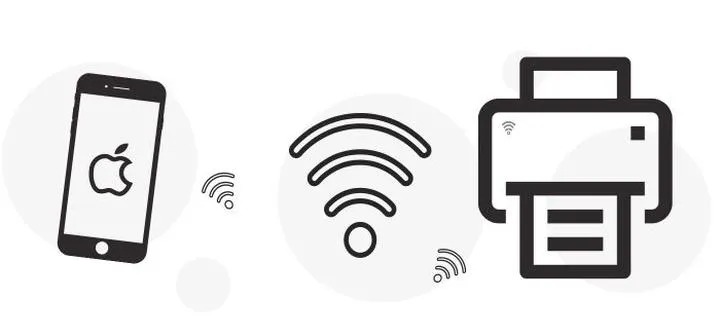
Kiedy aplikacja zauważy Twoją drukarkę, pojawi się informacja dotycząca wyboru metody konfiguracji. Możesz skorzystać z szybkiej ścieżki lub wprowadzić dane ręcznie. Zdecydowanie zalecam wpisanie danych sieciowych ręcznie, ponieważ pozwoli to uniknąć problemów związanych z automatycznym przesyłaniem hasła. Pamiętaj, aby Twój smartfon był podłączony do tej samej sieci Wi-Fi, co drukarka. Dodatkowo warto wydłużyć czas wygaszania ekranu swojego urządzenia, aby nie wyłączył się samoistnie podczas konfiguracji.
Po skonfigurowaniu ustawień, aplikacja HP Smart poprowadzi Cię przez proces łączenia. Jeśli podczas synchronizacji aplikacja zawiesi się, nie przejmuj się tym zbytnio. Po prostu zrestartuj aplikację i nawiąż ponownie połączenie. Gdy proces zakończy się sukcesem, na ekranie aplikacji pojawi się zdjęcie oraz nazwa Twojej drukarki. I to wszystko! Teraz możesz cieszyć się bezprzewodowym drukowaniem z każdego zakątka swojego domu. W przypadku jakichkolwiek problemów, sprawdź ustawienia routera lub zwróć uwagę na ewentualne przeszkody, które mogą utrudniać sygnał Wi-Fi.
Rozwiązywanie problemów z podłączeniem drukarki do WiFi: Najczęstsze trudności i ich rozwiązania
Rozwiązywanie problemów z podłączeniem drukarki do WiFi to zadanie, które każdy z nas może napotkać w pewnym momencie swojego życia. Kiedy decyduję się na zakup nowego urządzenia, zazwyczaj oczekuję, że wszystko będzie działać bez zakłóceń. Niestety, rzeczywistość często zaskakuje. Niekiedy aplikacja HP Smart, niezbędna do konfiguracji, ładować się może w nieskończoność, przez co drukarka nie nawiązuje kontaktu z moim smartfonem. Często wystarcza jedynie zrestartować urządzenia, jednakże nie zawsze to wystarcza, aby problem zniknął.
Przygotowanie do podłączenia drukarki do WiFi ma kluczowe znaczenie
Zanim zabiorę się za podłączanie drukarki, warto najpierw upewnić się, że wszystko zostało odpowiednio przygotowane. Zazwyczaj zdaję sobie sprawę, że drobne błędy mogą zniechęcić do dalszej próby. Kluczowym elementem jest ustawienie drukarki w trybie parowania, co często wymaga przyciśnięcia kilku przycisków na urządzeniu. Co więcej, router musi działać na właściwej częstotliwości, ponieważ starsze modele mogą mieć problemy z połączeniem na 5 GHz. Aby uniknąć frustracji, staram się zawsze mieć pod ręką wszystkie instrukcje oraz wsparcie techniczne.
Ręczne wprowadzenie danych sieciowych jest ułatwieniem
Kiedy aplikacja HP Smart nie funkcjonuje, ręczne wprowadzanie danych sieciowych może okazać się najlepszym rozwiązaniem. Taki sposób zmniejsza ryzyko, że hasło przesyłane z telefonu zostanie odczytane błędnie przez drukarkę. Dodatkowo, wydłużam czas wygaszania ekranu w moim smartfonie, co pozwala mi uniknąć ciągłego "budzenia" go w trakcie konfiguracji. Dzięki tym prostym krokom dostosowuję cały proces do swoich warunków i wygody, co znacząco upraszcza mi życie.
Na koniec, gdy napotykam problemy, zawsze wykonuję restart aplikacji oraz urządzenia. Czasami to wystarcza, aby wszystko zaczęło działać poprawnie. Staram się nie mieć zbyt wielu oczekiwań, a raczej traktować te wyzwania jako element nauki. Drukowanie bezprzewodowe może być wygodne, a choć droga do pełnej funkcjonalności bywa kręta, cieszę się, że zdobywam nowe umiejętności w tym procesie.
Oto kilka kroków, które warto wziąć pod uwagę podczas konfiguracji:
- Upewnij się, że drukarka jest w trybie parowania.
- Sprawdź częstotliwość działania routera (2.4 GHz lub 5 GHz).
- Wprowadź dane sieciowe ręcznie, jeśli aplikacja nie działa.
- Wydłuż czas wygaszania ekranu w smartfonie.
- Restartuj aplikację oraz urządzenie, gdy napotkasz problemy.
Zalety drukowania bezprzewodowego: Dlaczego warto wybrać opcję WiFi w drukarkach
Drukowanie bezprzewodowe to opcja, która znacząco ułatwia życie w dobie nowoczesnych technologii. Dzięki Wi-Fi nie musimy już martwić się o plątaninę kabli, więc zdalne drukowanie staje się normą. Osobiście uważam to za niezwykle wygodne rozwiązanie, ponieważ mogę z łatwością zlecać wydruki z dowolnego miejsca w domu, korzystając z telefonu lub laptopa. W ten sposób unikam biegania z dokumentami do drukarki, co zdecydowanie oszczędza czas i nerwy.
Warto podkreślić, że konfigurowanie drukarki bezprzewodowej nie sprawia już trudności, jak mogłoby się wydawać. Aplikacje, takie jak HP Smart, prowadzą nas krok po kroku przez cały proces, co ułatwia ustawienie połączenia Wi-Fi. Dzięki nim możemy również monitorować stan tuszy oraz papieru, a nawet skanować dokumenty w prosty sposób. Uważam to za ogromną oszczędność przestrzeni, ponieważ nie muszę trzymać przy sobie kabli i zasilaczy, co znacząco upraszcza organizację mojego miejsca pracy.
Bezprzewodowa łączność zwiększa funkcjonalność i mobilność
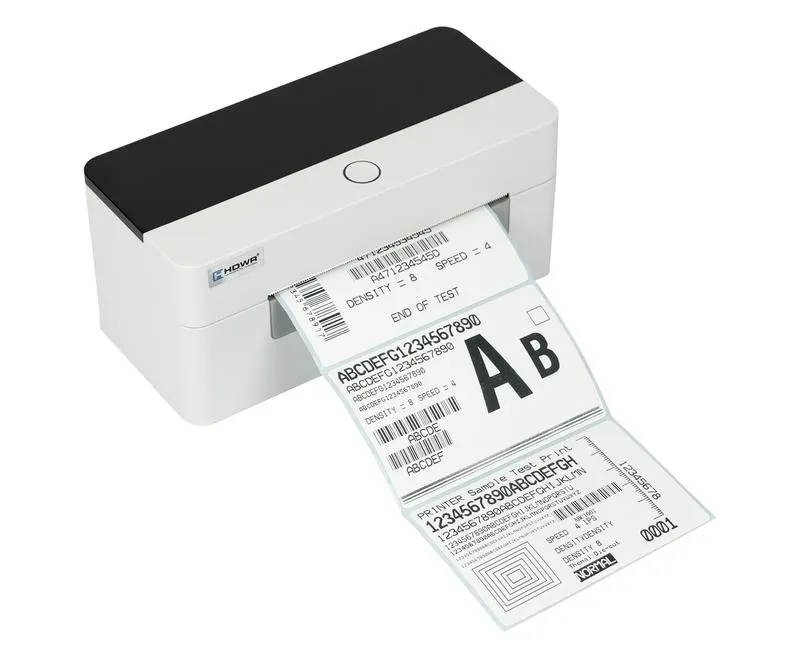
Jedną z największych zalet drukowania bezprzewodowego jest jego wszechstronność. Nie tylko drukuję z komputera, ale również z telefonu, co otwiera nowe możliwości, szczególnie gdy jestem w drodze. Aplikacja HP Smart umożliwia mi wydrukowanie zdjęć bezpośrednio z galerii w smartfonie, co okazuje się niezwykle przydatne w przypadku niespodziewanych okazji. Wystarczy zaledwie kilka kliknięć, aby cieszyć się wydrukami, które wcześniej byłyby dla mnie kłopotliwe do zrealizowania.
Dodatkowo, drukarki bezprzewodowe, na przykład modele HP, mogą być używane przez kilka urządzeń jednocześnie. Oznacza to, że kiedy mam gości, każdy z nich może łatwo wydrukować coś ze swojego urządzenia bez konieczności wdawania się w skomplikowane ustawienia. Ta łatwość użycia sprawia, że cała rodzina może korzystać z drukarki bez zbędnych formalności i czasochłonnych przygotowań. Takie rozwiązanie zdecydowanie zwiększa komfort użytkowania, co w dzisiejszych czasach ma ogromne znaczenie!
Jak korzystać z aplikacji HP Smart: Funkcje, które poprawią Twoje doświadczenia z drukowaniem
Używanie aplikacji HP Smart przynosi prawdziwą przyjemność, zwłaszcza gdy zaczynam odkrywać wszystkie jej funkcje. Te opcje znacznie poprawiają moje doświadczenie z drukowaniem. Aplikacja umożliwia łatwe podłączenie mojej drukarki do sieci Wi-Fi, co czyni całkowity proces bardziej intuicyjnym. Wystarczy, że wybiorę odpowiednią opcję dodania drukarki w aplikacji, a następnie wprowadzę dane sieciowe. Dzięki temu mogę drukować z każdego miejsca w domu, unikając zbędnego zamieszania.
Warto również zauważyć, że HP Smart oferuje szereg funkcji, które znacząco upraszczają codzienne zadania. Zamiast trzymać się starych zwyczajów, takich jak przesyłanie plików przez USB czy tradycyjne skanowanie, mogę teraz bezpośrednio z mojego smartfona wysyłać dokumenty do druku. Dodatkowo, mam możliwość skanowania ich i zapisywania w chmurze. To ogromne ułatwienie, zwłaszcza gdy pilnie potrzebuję wysłać ważny dokument. Co więcej, aplikacja pozwala mi monitorować poziom tuszu oraz papieru, co eliminuje stres związany z nagłym brakiem materiałów eksploatacyjnych w kluczowym momencie.
Aplikacja HP Smart ułatwia codzienną obsługę drukarki
Wprowadzenie opcji mobilnego druku oraz skanowania sprawia, że aplikacja HP Smart okazuje się nieocenionym narzędziem. Wystarczy kilka kliknięć, a ja z łatwością wydrukuję zdjęcia, dokumenty, a nawet skanować prace uczniów lub ważne umowy. Jeśli dodatkowo zainstaluję wtyczkę HP Print Service Plugin, wtedy mogę drukować nie tylko z aplikacji HP Smart, lecz również z innych programów. To kolejny atut tej aplikacji, który z pewnością warto podkreślić. Dlatego to doskonałe rozwiązanie, które pozwala mi zaoszczędzić czas, a przy tym zwiększa moją produktywność.
Niewątpliwie podczas korzystania z aplikacji HP Smart warto unikać kilku typowych pułapek. Na przykład warto ręcznie wprowadzać dane sieciowe podczas konfiguracji, aby uniknąć problemów z automatycznym przesyłaniem hasła z urządzenia mobilnego. Dzięki prostym trikom, takim jak wydłużenie czasu wygaszania ekranu telefonu, mogę zredukować ryzyko zawieszenia aplikacji w kluczowym momencie instalacji. Takie detale sprawiają, że korzystanie z HP Smart staje się czystą przyjemnością, a drukowanie nigdy nie było tak proste!
Poniżej przedstawiam kilka kluczowych funkcji aplikacji HP Smart:
- Możliwość mobilnego druku z dowolnego miejsca w domu
- Skany dokumentów z możliwością zapisywania ich w chmurze
- Monitorowanie poziomu tuszu oraz papieru
- Integracja z wtyczką HP Print Service Plugin
| Funkcja | Opis |
|---|---|
| Mobilny druk | Możliwość drukowania z dowolnego miejsca w domu. |
| Skanowanie dokumentów | Skany dokumentów z możliwością zapisywania ich w chmurze. |
| Monitorowanie materiałów eksploatacyjnych | Możliwość monitorowania poziomu tuszu oraz papieru. |
| Integracja z wtyczką | Integracja z wtyczką HP Print Service Plugin pozwala na drukowanie z innych aplikacji. |
Czy wiesz, że korzystając z aplikacji HP Smart, masz możliwość tworzenia i zarządzania zadaniami drukowania bezpośrednio z poziomu swojego telefonu? To oznacza, że możesz zaplanować wydruki na później lub zdalnie anulować zadanie w przypadku potrzeby zmiany pliku!
Pytania i odpowiedzi
Jakie kroki należy podjąć, aby skonfigurować drukarkę HP Smart Tank 581 w trybie parowania?
Aby skonfigurować drukarkę w trybie parowania, musisz naciśnąć przycisk Informacje na panelu sterowania i przytrzymać go, aż kontrolka Wi-Fi zacznie migać. Następnie przytrzymaj przyciski Wireless oraz Cancel przez pięć sekund, a po tym wróć do aplikacji, aby dodać drukarkę.
Dlaczego zaleca się ręczne wprowadzanie danych sieciowych?
Ręczne wprowadzanie danych sieciowych jest zalecane, ponieważ zmniejsza ryzyko błędów związanych z automatycznym przesyłaniem hasła z telefonu do drukarki. Dodatkowo, pozwala to na lepszą kontrolę nad wpisywanymi danymi i minimalizuje problemy w trakcie konfiguracji.
Co zrobić, gdy aplikacja HP Smart się zawiesza podczas synchronizacji?
Jeśli aplikacja HP Smart zawiesza się podczas synchronizacji, nie trzeba panikować. Wystarczy zrestartować aplikację i spróbować nawiązać połączenie ponownie, co często wystarcza, aby rozwiązać problem.
Jakie funkcje oferuje aplikacja HP Smart, które poprawiają doświadczenia związane z drukowaniem?
Aplikacja HP Smart umożliwia mobilne drukowanie z dowolnego miejsca w domu, skanowanie dokumentów z możliwością zapisywania ich w chmurze oraz monitorowanie poziomu tuszy i papieru. Dodatkowo, integruje się z wtyczką HP Print Service Plugin, co umożliwia drukowanie z innych aplikacji.
Jakie są kluczowe elementy, które należy sprawdzić przed podłączeniem drukarki do Wi-Fi?
Przed podłączeniem drukarki do Wi-Fi warto upewnić się, że drukarka jest w trybie parowania oraz że router działa na odpowiedniej częstotliwości, idealnie 2.4 GHz, aby uniknąć problemów z połączeniem. Należy również mieć pod ręką instrukcje i wsparcie techniczne, co ułatwi cały proces.