
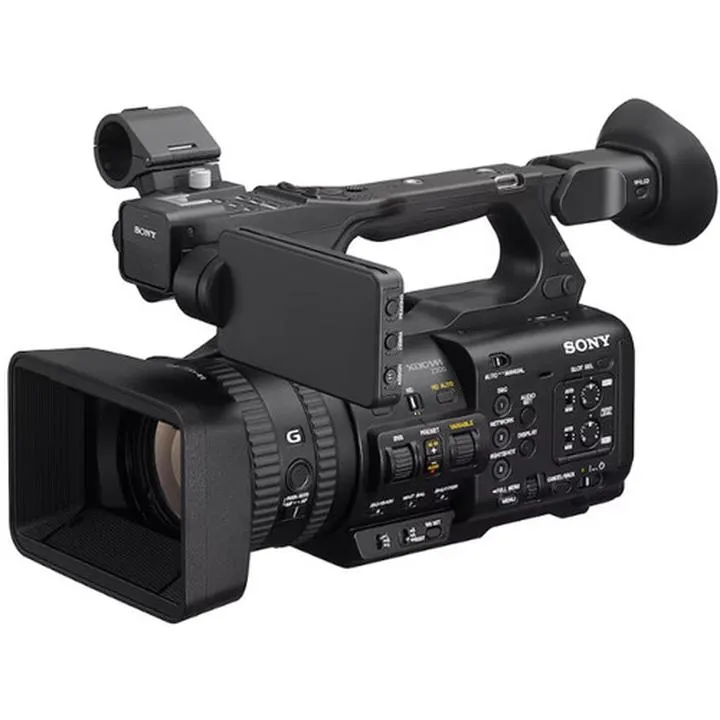
Jesteś właścicielem aparatu Sony i pragniesz w końcu pokazać światu swoje zdjęcia? W takim razie nic prostszego! Rozpocznijmy naszą przygodę od podłączenia aparatu do komputera. Najpierw musisz znaleźć kabel USB, który najprawdopodobniej już od dawna spoczywa w jakiejś szufladzie, głęboko schowany pod górą skarpetek. Zanim więc zrobisz krok naprzód, upewnij się, że masz go pod ręką, ponieważ bez niego poczujesz się, jak byś grał w „Play” bez „Jumpy”, czyli nijako i bez radości! Podłącz jeden koniec kabla do aparatu, zazwyczaj do portu znajdującego się na boku, a drugi do wolnego gniazdka USB w twoim komputerze.
Ustalamy kontakty
Gdy już wszystko jest podłączone, przyjdź czas na małą magię! Włącz więc swój aparat. W większości modeli Sony, po podłączeniu do komputera, na wyświetlaczu pojawi się opcja wyboru trybu połączenia. Możesz teraz wybrać „Masa danych” lub „Tryb przesyłania danych”. Nie przejmuj się tym skomplikowanym nazewnictwem – to nie jest trudny test z biologii! Po dokonaniu wyboru komputer powinien wykryć twój aparat. A teraz, bądź gotowy na najważniejszy krok: nie panikuj! Twój komputer pragnie jedynie nawiązać kontakt z twoim aparatem, nie ma zamiaru go szantażować!
Przesyłamy zdjęcia w prosty sposób
Kiedy twój komputer rozpozna aparat, wystarczy otworzyć folder „Mój komputer” lub „Ten komputer” (w zależności od twoich preferencji), a powinieneś zobaczyć swój aparat na liście urządzeń. Kliknij na niego, a zdobędziesz dostęp do wszystkich swoich zdjęć! Teraz możesz po prostu przeciągnąć i upuścić swoje ulubione fotografie do folderów na komputerze lub skopiować je w tradycyjny sposób. I voila! Twoje wspomnienia już znajdują się na ekranie! Możesz je teraz obrabiać, pokazywać znajomym, a nawet używać jako tła do swojego komputera – przecież każdy komputer zasługuje na odrobinę stylu!
Najlepsze metody transferu zdjęć: USB vs. karta pamięci
Transfer zdjęć stanowi temat, który spędza sen z powiek niejednemu miłośnikowi fotografii. Wybór odpowiedniego sprzętu oraz metody, z której chcemy skorzystać, staje się wyzwaniem. Zastanawiając się, czy postawić na USB, czy może na kartę pamięci, warto przyjrzeć się obu opcjom i ich różnorodnym zaletom. Zacznijmy od USB. To jak stary przyjaciel, zawsze gotowy do akcji, gdy trzeba szybko przesłać fotografie. Wystarczy podłączyć aparat do komputera, kliknąć kilka przycisków i voilà – wszystkie zdjęcia lądują na dysku. Prosto, szybko i bez zbędnych ceregieli! A jeśli posiadasz nowoczesny sprzęt, równie dobrze możesz wybrać USB-C. Przyszłość technologii leży w Twoim zasięgu!
Co z kartą pamięci?
Myśląc o karcie pamięci, wyobraź sobie małego bohatera skrytego w aparacie, który przechowuje wszystkie Twoje wspomnienia. W tym przypadku nie chodzi tylko o szybkość, lecz także o łatwość obsługi. Wystarczy wyjąć kartę z aparatu, umieścić ją w czytniku, aby cieszyć się błyskawicznym transferem. Dodatkowo masz możliwość bezpośredniego przesyłania zdjęć na różne urządzenia, czy to laptop, czy tablet. Efekt? Błyskawiczny! A jeśli pasjonujesz się wyjazdami i przygodami, zabieranie kilku kart pamięci ze sobą staje się świetnym pomysłem. Możesz mieć pewność, że nawet gdy na jednym nośniku zabraknie miejsca, zawsze masz kolejny w zanadrzu.
Różnice w szybkości transferu
Nawet jeśli każdy z tych sposobów posiada swoje zalety, warto także zwrócić uwagę na różnice w szybkości transferu. USB zazwyczaj zapewnia niezwykle szybkie połączenie, co ma ogromne znaczenie, szczególnie przy przesyłaniu większej ilości zdjęć z wakacji. Karta pamięci, mimo że czasami zbliża się do tempa USB, w dużej mierze zależy od jakości samej karty. Niezawodność oraz wydajność stanowią kluczowe aspekty, zwłaszcza gdy planujesz transferować wszystkie te świetne selfie z ostatniej imprezy. Ostatecznie wybór odpowiedniej metody transferu zdjęć powinien bazować na Twoich priorytetach – zależy Ci bardziej na szybkości, czy może na łatwości obsługi?
- USB jest szybkie i wygodne w użyciu.
- Karty pamięci oferują dużą pojemność i łatwość przenoszenia.
- Oba sposoby posiadają swoje zalety w zależności od sprzętu i potrzeb użytkownika.
- Warto mieć kilka kart pamięci na wypadek, gdy jedna się zapełni.
Pamiętaj, że każdy z tych sposobów posiada unikalne cechy, które mogą idealnie pasować do Twojego stylu życia. USB oferuje elastyczność, a karta pamięci zapewnia niezawodność. Wybierz rozwiązanie, które najlepiej odpowiada Twoim potrzebom, a zdjęcia będą przepływać pomiędzy urządzeniami niczym tancerze na parkiecie – z gracją i stylem! Na koniec dnia najważniejsze jest, by po prostu cieszyć się swoimi zdjęciami, niezależnie od wybranej metody transferu.
Rozwiązywanie problemów: Co zrobić, gdy transfer nie działa?
Kiedy transfer danych nagle przestaje działać, odczuwamy chaos i panikę, a myśli o ucieczce na bezludną wyspę stają się kuszące. Jednak nie trać nadziei! Zamiast grać w dramat, weź kilka głębszych oddechów i przyjrzyj się sytuacji. Często wystarczy drobna usterka, z którą szybko możemy sobie poradzić. Przede wszystkim sprawdź kable i połączenia – może coś się rozłączyło, tak jak Twój dawny przyjaciel podczas wakacji! Upewnij się, że wszystkie przewody są w dobrym stanie i prawidłowo podłączone, ponieważ nawet najlepszy transfer nie przebiegnie bezproblemowo, gdy kabelek wygląda jak po walce z demonami.
Jeśli sprawne kable wciąż nie przynoszą rozwiązania, warto zwrócić uwagę na ustawienia. Czasami komputer lub aparat potrafią nas zaskoczyć i przełączyć się w tryb „nie współpracuj”. Zajrzyj do ustawień transferu na swoim urządzeniu – oprogramowanie ma swoje kaprysy i czasem robi psikusy. Sprawdź, czy korzystasz z właściwego protokołu transferu. Twoje urządzenie może myśleć, że gra w jakimś szpiegowskim filmie i odmawiać ujawnienia swoich tajemnic.
Sprawdź połączenie Wi-Fi
Gdy już upewnisz się, że kable i ustawienia działają sprawnie, spojrzyj na kwestie związane z Wi-Fi. Zastanów się, czy przypadkiem nie wybrałeś najgorszej z dostępnych sieci, gdzie transfer danych porusza się jak żółw. Sprawdź, czy Twoje urządzenie faktycznie jest połączone z odpowiednią siecią oraz czy w pobliżu nie znajdują się zakłócacze sygnału. Może to być smutna prawda, ale z drugiej strony, to kolejny powód do radości – być może wkrótce dostaniesz niespodziewany upgrade do niezawodnego połączenia.
Jeśli mimo wszystko transfer nadal nie działa, skontaktuj się z wsparciem technicznym. Tak, wiem, że to nie brzmi zbyt ekscytująco, ale czasem musimy zaufać ekspertom. Może to być okazja do prostego wytłumaczenia Twojego problemu – wyobraź sobie rozmowę z przyjacielem, który zna się na komputerach. Kto wie, być może z ich uznawanych wskazówek zainspirujesz się do stworzenia własnego poradnika dla innych! Działaj, a problem z transferem szybko zniknie, pozwalając Ci wrócić do beztroskiego przesyłania zdjęć z wakacji, które planujesz na… no właśnie, swoją własną bezludną wyspę.
Organizacja zdjęć po transferze: Sposoby na łatwe zarządzanie fotografiami
Organizowanie zdjęć po transferze to temat rzeka! Każdy z nas, wracając z wakacji czy po rodzinnej imprezie, gromadzi mnóstwo fotek, które radośnie leżą w folderze „Nie-ruszać” na komputerze. Rozpoczęcie przygody z porządkiem wymaga najpierw stworzenia odpowiedniej struktury folderów. Jeśli masz przemyślane kategorie, takie jak „Wakacje”, „Imprezy”, „Rodzina” i „Zwierzęta”, twoje zdjęcia przestaną być zagubioną kupką. A co z nazwami plików? Tu czeka nas mała rewolucja! Ważne chwile powinny nosić konkretne nazwy - np. „Wakacje_2023_Morze_Czerwone” - bo nikt nie chce przeszukiwać fotek zatytułowanych „IMG_1234”.
Tagi, czyli jak nie zgubić się w gąszczu zdjęć
Dobrze zorganizowane zdjęcia to jedno, ale dodawanie tagów otwiera drzwi do prawdziwych magicznych możliwości! Warto skorzystać z inspiracji bibliotekarzy i zdigitalizować swoje zbiory, przypisując oznaczenia do zdjęć. Może „Uśmiech”, „Zachód Słońca” czy „Jedzenie z dzieciństwa”? Dzięki takim tagom każdy wyjazd, każda impreza, a nawet skrycie zjadane ciastka staną się łatwe do odnalezienia. Zamiast przekopywać galerię przez długie godziny, wystarczy wpisać hasło w oknie z lupą, a swoje wspomnienia znajdziesz szybciej niż zdążysz powiedzieć „cheese!”
Programy do zarządzania zdjęciami - twoi nowi najlepsi przyjaciele
Kiedy już uporządkujesz swoje zdjęcia, pomyśl o skorzystaniu z programów do zarządzania fotografiami. Windows Photos, Lightroom czy Google Photos stanowią tylko część rozwiązań, które ułatwią ci jeszcze bardziej porządkowanie. Wiele z tych aplikacji oferuje automatyczne tworzenie albumów na podstawie dat czy lokalizacji, co pomaga zachować wspomnienia bez zbędnego wysiłku z twojej strony. A jeśli zdecydujesz się zaprosić do grona swoich ukochanych zdjęć sztuczną inteligencję? Możesz liczyć na to, że aplikacje same podpowiedzą ci, które fotki warto wrzucić na Instagram, czy jak zaaranżować zdjęcia w stylu “life of luxury”.
Oto niektóre z najpopularniejszych programów do zarządzania zdjęciami:
- Windows Photos
- Lightroom
- Google Photos
- Adobe Bridge
- Apple Photos
Nie zapomnij również o systematycznym przeglądaniu swoich zbiorów. Co jakiś czas warto usiąść z kubkiem kawy i przejrzeć zdjęcia. Być może zaskoczą cię wspomnienia z lat sprzed lat, których już nie pamiętasz, albo znajdziesz idealną fotkę do ramki na biurko. W każdym razie, warto pamiętać, że organizacja zdjęć po transferze to klucz do szczęścia każdego zapalonego fotografa! Podejdź do tego z humorem, a twoje wspomnienia staną się naprawdę wyjątkowe.
| Temat | Opis |
|---|---|
| Struktura folderów | Stwórz kategorie, takie jak „Wakacje”, „Imprezy”, „Rodzina”, „Zwierzęta”, aby łatwiej zarządzać zdjęciami. |
| Nazwy plików | Nadaj zdjęciom konkretne nazwy, np. „Wakacje_2023_Morze_Czerwone”, aby uniknąć plików o nazwach takich jak „IMG_1234”. |
| Dodawanie tagów | Oznacz zdjęcia tagami, np. „Uśmiech”, „Zachód Słońca”, co ułatwi ich wyszukiwanie. |
| Programy do zarządzania zdjęciami | Używaj programów takich jak Windows Photos, Lightroom, Google Photos do organizacji zdjęć. |
| Automatyczne albumy | Niektóre aplikacje oferują automatyczne tworzenie albumów na podstawie daty lub lokalizacji. |
| Systematyczne przeglądanie | Regularnie przeglądaj swoje zbiory, aby odkrywać nowe wspomnienia lub doskonałe fotografie do wyeksponowania. |
Źródła:
- https://www.sony.pl/electronics/support/articles/00158304