
Czasy, kiedy, aby powiększyć zdjęcie, należało wyciągnąć je z ramki i powiesić na ścianie, już minęły! W dzisiejszym świecie pełnym cyfrowych magii i Photoshopowych sztuczek, skalowanie zdjęć stało się naprawdę dziecinnie łatwe. Niezależnie od tego, czy chcesz dostosować zdjęcie na stronę internetową, czy może na zakładkę do ulubionej książki kucharskiej, Photoshop oferuje wiele przydatnych opcji! Na początek pamiętaj, że do gifów i memów wystarczy rozdzielczość 72-96 PPI, natomiast jeśli planujesz coś bardziej profesjonalnego, jak zdjęcie do druku, celuj w 300 PPI. To brzmi jak temat pracy magisterskiej, ale w rzeczywistości nie jest wcale takie trudne!
- Zrozumienie różnicy między rozdzielczością a jakością zdjęcia: dla webu 72-96 PPI, dla druku 300 PPI.
- Aby uniknąć zniekształceń, podczas zmiany rozmiaru w Photoshopie zaznacz opcję "Zachowaj proporcje".
- Korzystaj z narzędzi takich jak "Kadrowanie" oraz "Inteligentne powiększenie" dla poprawy jakości zdjęć.
- W przypadku błędów, użyj opcji "Cofnij" lub "Dokument z wersją".
- Wybór odpowiednich narzędzi do przycinania i edycji zdjęć może znacząco wpłynąć na jakość finalnego obrazu.
- Pamiętaj, że zmiana rozmiaru nie jest tym samym co przeładowanie obrazu – kontroluj rozmiary, aby uniknąć problemów z wydajnością.
- Eksportuj zdjęcia w odpowiednich formatach: JPEG dla zdjęć kolorowych, PNG dla grafik z przezroczystością, TIFF dla druku.
- Ustaw odpowiednią rozdzielczość w zależności od przeznaczenia zdjęcia: niższa dla webu, wyższa dla druku.
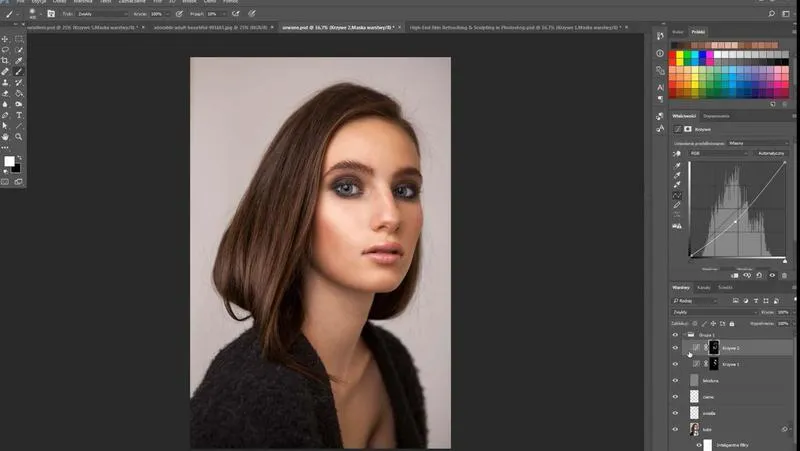
Aby zmienić rozmiar zdjęcia, otwórz je w Photoshopie. Następnie z górnego menu wybierz opcję „Obraz”, a potem „Skalowanie obrazu”. W tym momencie wkracza magia! Po pierwsze, upewnij się, że zaznaczyłeś opcję „Zachowaj proporcje”, aby uniknąć efektu rozciągniętego Gumowego Ludzika. Potem wystarczy wpisać żądane wymiary i po chwili oczekiwać na oklaski, gdy wszystkie zdjęcia w Twoim albumie zaczną wyglądać po prostu fenomenalnie!
Jakie narzędzia ułatwią Ci życie?
W Photoshopie znajduje się także kilka przydatnych narzędzi, które znacznie ułatwiają całe procesy skalowania. Możesz skorzystać z opcji „Kadrowanie”, aby dostosować obraz do konkretnego formatu. Jeśli pragniesz, aby Twoje zdjęcie wyglądało ostro i klarownie, koniecznie użyj narzędzi do poprawy jakości, takich jak „Inteligentne powiększenie” czy „Obrazek wektorowy”. Dodając trochę bajerów, masz gotowe zdjęcie! Gdy zdjęcie osiągnie odpowiednie proporcje, nie krępuj się podzielić nim ze światem – może to być Twój nowy profil w mediach społecznościowych!
Na koniec, jeśli kiedykolwiek popełnisz błąd – a kto nie ma gorszych dni? – zawsze masz możliwość powrotu do „Cofnij” lub użycia opcji „Dokument z wersją”. Spokojnie! To nie koniec świata, a jedynie małe niepowodzenie w kontrolowaniu wszystkich proporcji. Dlatego przestań się martwić i twórz piękne, idealnie zwymiarowane zdjęcia, bo Photoshop został stworzony właśnie dla Ciebie. Czas na sztukę, która sama się nie obroni – ani źle skalowane zdjęcia!
Zastosowanie narzędzi do precyzyjnego przycinania bez utraty jakości
W dzisiejszych czasach każdy z nas pragnie, aby nasze zdjęcia i grafiki miały najwyższą jakość. Z pewnością natknąłeś się na sytuację, gdy chciałeś przyciąć zdjęcie, ale obawiałeś się, że jego jakość ucierpi. No bo jak wytłumaczyć cioci, dlaczego zdjęcie z dziadkiem na imieninach przypomina obraz abstrakcyjny? Na szczęście nowoczesne narzędzia do precyzyjnego przycinania pozwalają nam schować te obawy do szuflady, dzięki czemu możemy z pełnym zaangażowaniem oddać się twórczości. W końcu każdy znakomity artysta musiał co jakiś czas poprawić krawędzie swojego dzieła!
Warto zauważyć, że przycinanie obrazów to prawdziwa sztuka, a odpowiednie narzędzia umożliwiają to z niezwykłą precyzją, zachowując wysoką jakość. Dzięki nowoczesnym programom graficznym łatwo ustalimy, co chcemy uwydatnić oraz co można usunąć, aby zbędne elementy nie odciągały uwagi. Co więcej, technologia wciąż się rozwija, co sprawia, że proces edycji jest prostszy niż wybór kawałka ciasta na przyjęciu. A dlaczego by nie połączyć przyjemnego z pożytecznym? Możemy dodać efekty, które sprawią, że nasze zdjęcie będzie wyglądać jak okładka magazynu!
Jakie narzędzia są najlepsze do precyzyjnego przycinania?
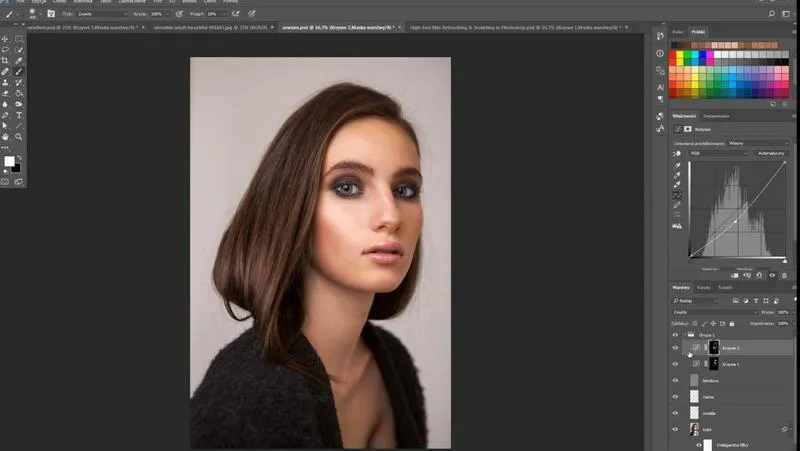
Na szczęście, wybór narzędzi do edycji zdjęć jest ogromny. Możemy przebierać w tak wielu opcjach, jak w ulubionych przekąskach na imprezie. Na rynku dostępne są programy oferujące zaawansowane funkcje, takie jak inteligentne przycinanie czy automatyczne dostosowywanie kolorów. Jeśli jednak potrzebujesz szybkiego rozwiązania, nie ma problemu — istnieją także aplikacje mobilne, które zapewniają mocne możliwości edycyjne prosto z Twojego telefonu! Dzięki nim możesz stać się artystą, nawet w drodze do pracy.
Oto kilka przykładów narzędzi do precyzyjnego przycinania zdjęć:
- Adobe Photoshop - zaawansowane narzędzie oferujące wiele opcji edycji i przycinania.
- GIMP - darmowy program o dużych możliwościach, idealny dla początkujących i profesjonalistów.
- Canva - intuicyjna aplikacja online, doskonała do szybkiej edycji i grafik.
- Snapseed - mobilna aplikacja z potężnymi narzędziami edycyjnymi.
- Pixlr - darmowy edytor zdjęć dostępny w przeglądarce.
Nie zapominajmy o jednym — jakość obrazu jest kluczowa. Obróbka zdjęć do druku wymaga większej precyzji i rozdzielczości, więc warto o tym pamiętać, korzystając z różnych narzędzi. Poprzez odpowiednie dobieranie rozmiarów, możemy cieszyć się nie tylko pięknymi zdjęciami, ale również zaoszczędzić czas na późniejsze naprawy. Wszyscy wiemy, że lepiej poświęcić kilka chwil na odpowiednie przycinanie, niż stawać przed dylematem, gdy zdjęcia z wakacji wyglądają jak z najgorszej komedii romantycznej. Dlatego uzbrój się w dobre narzędzia i przycinaj z gracją, jak prawdziwy mistrz sztuki!
| Narzędzie | Opis |
|---|---|
| Adobe Photoshop | Zaawansowane narzędzie oferujące wiele opcji edycji i przycinania. |
| GIMP | Darmowy program o dużych możliwościach, idealny dla początkujących i profesjonalistów. |
| Canva | Intuicyjna aplikacja online, doskonała do szybkiej edycji i grafik. |
| Snapseed | Mobilna aplikacja z potężnymi narzędziami edycyjnymi. |
| Pixlr | Darmowy edytor zdjęć dostępny w przeglądarce. |
Zrozumienie różnicy między zmianą rozmiaru a przeładowaniem obrazu
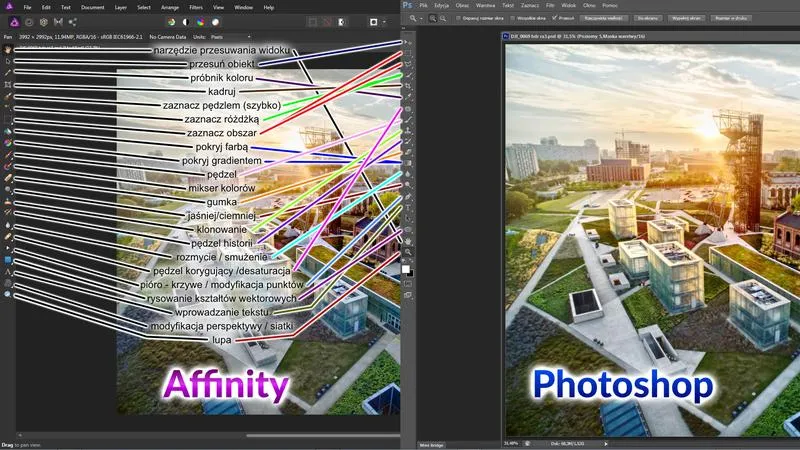
Każdy miłośnik grafiki z pewnością zdaje sobie sprawę, że w świecie obrazów istnieją dwa pojęcia, które często się myli: zmiana rozmiaru oraz przeładowanie. Zmiana rozmiaru przypomina odchudzanie, natomiast przeładowanie to sytuacja, w której ktoś wrzuca do torby zbyt wiele dużych zakupów. Gdy zmieniamy rozmiar obrazu, tak naprawdę przeskalowujemy jego wymiary – obraz może stać się mniejszy, większy lub pozostać tego samego rozmiaru, ale jakość wizualna powinna pozostać niezmieniona (przynajmniej teoretycznie). Z drugiej strony, przeładowanie obrazu to zupełnie inna historia, a dokładniej mówiąc, sytuacja, w której membutuhkan znaczne zasoby pamięci!
Wyobraź sobie, co się stanie, jeżeli w pamięci znajdzie się zbyt wiele różnych rozmiarów tej samej grafiki. Komputer zacznie „pić kawę”, co znacząco zwiększy zużycie zasobów, a w rezultacie operacja stanie się dużo wolniejsza. Tak, przeładowanie obrazu przypomina zbyt dużą torbę podczas zakupów – w dłuższej perspektywie kompletnie się nie sprawdza! Kluczowe jest dobranie odpowiedniego rozmiaru w zależności od medium, w którym zamierzamy go używać. Na stronach internetowych często wystarczy mniejsza rozdzielczość, natomiast w przypadku druku należy myśleć o wyższej jakości.
Dlaczego rozmiar ma znaczenie?
Warto podkreślić, że zmieniając rozmiar obrazu, koniecznie musimy wziąć pod uwagę jego przeznaczenie. Jeżeli planujemy umieścić nasz obraz w sieci, śmiało możemy zdecydować się na mniejszy rozmiar i rozdzielczość. Natomiast w przypadku projektów drukowanych musimy działać z większą starannością – każdy pragnie, aby jego dzieło wyglądało jak najlepiej na papierze. Na rynku dostępne są różnorodne narzędzia do zmiany rozmiarów i rozdzielczości obrazów, które pomogą nam zaoszczędzić zarówno nerwy, jak i czas, dlatego warto z nich skorzystać zamiast walczyć jak Don Kichot z wiatrakami!
Zatem jeżeli chcesz, aby twoje obrazy zawsze emanowały „pewnością siebie” niezależnie od miejsca, w którym zostaną umieszczone, pamiętaj, aby nie mylić zmiany rozmiaru z przeładowaniem. Po prostu trzymaj się zasady, że lepiej zmniejszyć rozmiar w dowolnym przypadku, niż dopuścić, aby obraz stał się ofiarą przeładowania. Pamiętaj – każdy obraz zasługuje na swoje piękne miejsce w sieci czy w druku, ale tylko wtedy, gdy potraktujemy go z odpowiednim szacunkiem i zadbamy o jego właściwe wymiary!
Poradnik dotyczący eksportu zdjęć w optymalnych formatach i rozdzielczości
Eksportowanie zdjęć stanowi prawdziwą sztukę, szczególnie gdy podejmujesz decyzję o wyborze formatu: JPEG, PNG czy TIFF. Na początku warto zrozumieć, że każdy z tych formatów oferuje unikalne zalety. JPEG zyskał miano króla kompresji i doskonale sprawdza się w przypadku zdjęć o bogatej kolorystyce i detalach. Jednak przy zbyt dużym skompresowaniu możesz zauważyć utrata jakości. Z kolei PNG zachwyca grafików, ponieważ obsługuje przezroczystości — wyobraź sobie, że masz okno w ścianie, które możesz przenieść wszędzie! A co z TIFF? Ten format działa jak luksusowy samochód wśród plików graficznych: generuje duże pliki, świetnie nadaje się do druku, ale jeśli nie dysponujesz funduszami jak Michał Anioł, lepiej pozostawić go na specjalne okazje.
Po podjęciu decyzji o formacie przychodzi czas na rozdzielczość. Warto pamiętać, że zdjęcia przeznaczone do użytku na stronach internetowych oraz wyświetlania na ekranach zwykle wymagają niższej rozdzielczości. Natomiast te, które trafią do druku, potrzebują większej precyzji. Dokumenty oraz wszystko, co ma być wydrukowane, powinno prezentować się ostro jak brzytwa! Dlatego, jeżeli planujesz zadrukować swoje dzieła, zadbaj o odpowiednią rozdzielczość, aby każdy szczegół przypominał piękne płótno w galerii.
Jak właściwie ustawić rozdzielczość?
Ustawienie odpowiedniej rozdzielczości może wydawać się skomplikowane, lecz w rzeczywistości przypomina dobór idealnej koszulki na imprezę – wystarczy wiedzieć, co pasuje do sytuacji! Kiedy przygotowujesz zdjęcia na stronę internetową, postaw na niższe poziomy rozdzielczości, aby nie przeładować strony jak słoika z dżemem. Gdy rozważasz wydruki, śmiało możesz przesunąć się w stronę wyższych wartości. Dzięki prostym narzędziom graficznym bez trudu dostosujesz te parametry, aby każda grafika prezentowała się jak najlepiej. W końcu nikt nie chce się martwić o jakość, gdy zdjęcie ląduje na okładce gazetki rodzinnej!
Pamiętaj także o metodach kompresji. Porównując to do robienia smoothie, można zmiksować składniki tak, żeby zachowały sycące właściwości, a jednocześnie nie miały zbyt wielu kalorii. W odniesieniu do obrazów, odpowiednia kompresja umożliwia zmniejszenie rozmiaru pliku przy minimalnej utracie jakości. Bądź jednak ostrożny, aby nie przesadzić, bo ktoś mógłby zauważyć, że zamiast smoothie otrzymujesz jedynie miazgę! Aby trafić w złoty środek, najlepiej testować różne opcje przed finalnym eksportem. W końcu chcesz, aby Twoje zdjęcia robiły furorę, a nie wzbudzały żal i smutek w oczach oglądających!
- JPEG – idealny do zdjęć z bogatą kolorystyką, z możliwością kompresji
- PNG – wspiera przezroczystości, dobry dla grafik
- TIFF – luksusowy format do druku, generujący duże pliki
Powyższe informacje przedstawiają trzy popularne formaty plików graficznych oraz ich kluczowe zalety, które warto wziąć pod uwagę przy eksportowaniu zdjęć.
Źródła:
- https://helpx.adobe.com/pl/photoshop/desktop/crop-resize-transform/resize-adjust-resolution/resize-images.html
Pytania i odpowiedzi
Jakie opcje w Photoshopie należy zaznaczyć, aby uniknąć zniekształceń podczas zmiany rozmiaru zdjęcia?
Aby uniknąć efektu zniekształcenia, podczas zmiany rozmiaru zdjęcia w Photoshopie należy zaznaczyć opcję „Zachowaj proporcje”. Dzięki temu obraz będzie skalowany proporcjonalnie, co zapobiegnie jego rozciąganiu.
Jakie narzędzia w Photoshopie mogą poprawić jakość zdjęcia po jego zmniejszeniu?
W Photoshopie warto skorzystać z narzędzi do poprawy jakości, takich jak „Inteligentne powiększenie” czy „Obrazek wektorowy”. Te opcje pomogą uzyskać wyraźniejsze i bardziej szczegółowe zdjęcia po zmniejszeniu ich rozmiaru.
Co zrobić, jeśli popełnimy błąd w edycji zdjęcia w Photoshopie?
W przypadku popełnienia błędu w edycji zdjęcia w Photoshopie można skorzystać z opcji „Cofnij” lub „Dokument z wersją”. Te funkcje umożliwiają łatwe przywrócenie wcześniejszych zmian, co znacznie ułatwia proces edycji.
Jakie są różnice między zmianą rozmiaru a przeładowaniem obrazu?
Zmiana rozmiaru polega na przeskalowywaniu wymiarów obrazu, podczas gdy przeładowanie obrazu odnosi się do zbyt dużego obciążenia zasobów pamięci przez wiele rozmiarów tej samej grafiki. Kluczowe jest, aby odpowiednio dobierać rozmiar w zależności od medium, w którym obraz będzie używany.
Jakie formaty plików graficznych są najlepsze do eksportowania zdjęć i jakie mają zalety?
Najlepsze formaty do eksportowania zdjęć to JPEG, PNG i TIFF. JPEG doskonale sprawdza się w przypadku zdjęć z bogatą kolorystyką, PNG obsługuje przezroczystości, a TIFF to luksusowy format przeznaczony do druku, oferujący najwyższą jakość obrazów.